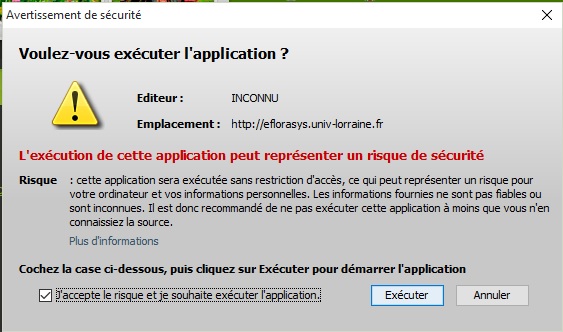
Attention : Pour ajouter des images vous devez disposer de Java.
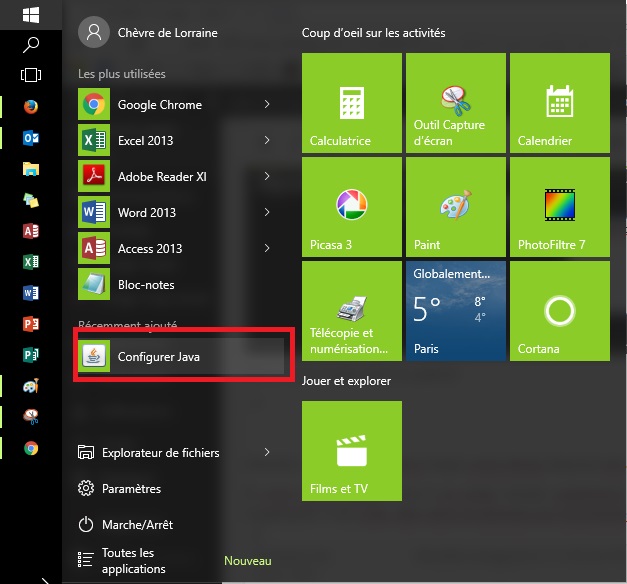
Si vous avez installé Java 8 ou toute version supérieure, il vous faut configurer Java pour autoriser l’exécution de l’application. Pour cela, aller dans le panneau de commande, et sélectionner « Configurer Java ».
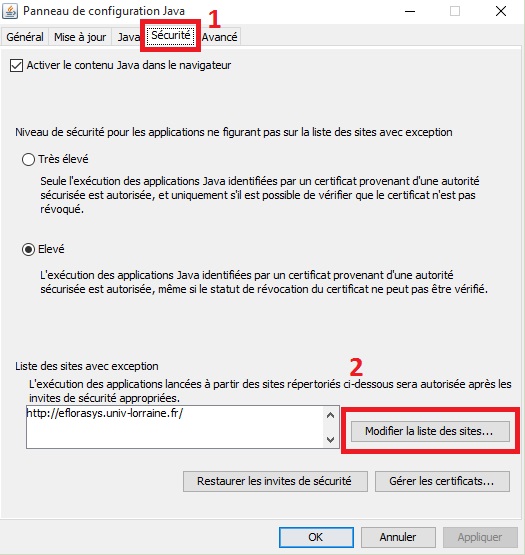
Dans le panneau de configuration, aller ensuite dans l’onglet « Sécurité« . Aller dans la « Liste des sites avec exception » et cliquer sur « Modifier la liste des sites… »
Cliquer sur « Ajouter » puis saisir l’adresse du site (http://eflorasys.univ-lorraine.fr) dans l’emplacement réservé.
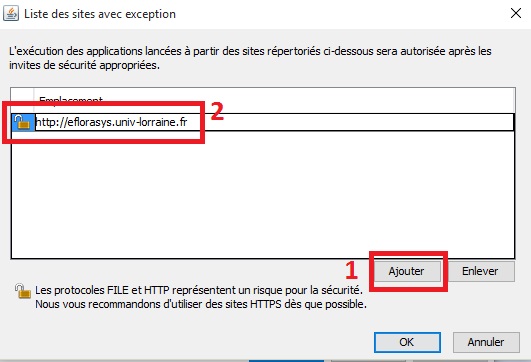
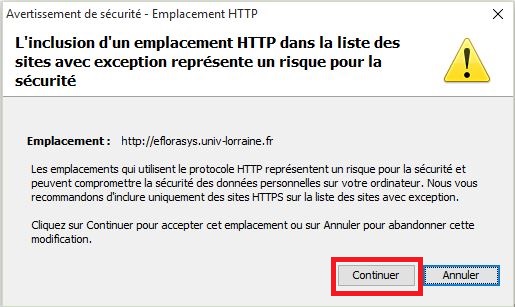
Cliquer sur « Ok ». Un message d’alerte s’affiche, cliquer sur « Continuer ». Cliquer ensuite sur « OK » pour fermer les fenêtres du panneau de configuration Java.
Fermer puis ouvrir à nouveau le navigateur afin que l’application puisse se lancer.
– Lors de l’ajout d’une image à l’étude, il est possible qu’une boîte de dialogue « Avertissement de sécurité » apparaisse. Cocher alors la case « J’accepte le risque et je souhaite exécuter l’application » et cliquer sur ‘Exécuter’ .